

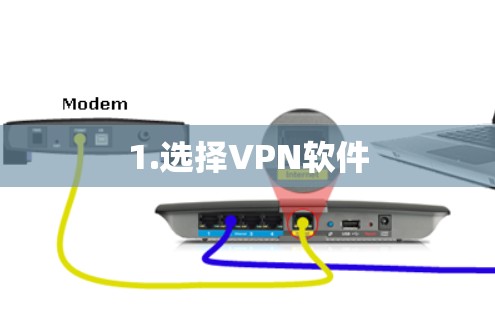
1.选择VPN软件
乌鱼快连VPN加速器官网2026-09-20250
选择适合的VPN软件,如Netnui、Deepweb、Passwari等。 安装软件: 打开Windows,点击“开始”键,选择“Programs”。 打开“Programs”选择“Other Programs”,点击“All Programs”。 在搜索框中输入“VPN软件”或“VPN安装”(根据软件名称),点击进入下载页面...
- 选择适合的VPN软件,如Netnui、Deepweb、Passwari等。
-
安装软件:
- 打开Windows,点击“开始”键,选择“Programs”。
- 打开“Programs”选择“Other Programs”,点击“All Programs”。
- 在搜索框中输入“VPN软件”或“VPN安装”(根据软件名称),点击进入下载页面。
- 点击下载并选择安装,确认安装路径。
-
安装软件:
确认安装路径选择后,点击“安装”按钮,安装完成。
-
设置安全设置:
- 打开“Control Panel”(Windows > Command Prompt),点击“Security”菜单,选择“Advanced Security”。
- 在安全设置中选择“Add” > “Open VPN Server” > 选择VPN服务提供商,点击“Add”。
- 选择好服务提供商后,点击“OK”返回。
-
选择VPN服务提供商:
- 确认安装路径选择正确,点击“Add”按钮。
- 选择好服务提供商后,点击“OK”返回。
-
配置VPN设置:
- 在安全设置中,选择“Use your browser”或“Use the web browser”。
- 进入“Add VPN Server”页面,选择好服务提供商后,点击“Add”。
- 确认服务提供商选择后,点击“OK”返回。
-
配置密码和登录方式:
- 在安全设置中,选择“密码”或“登录方式”。
- 输入成功密码或选择登录方式后,点击“OK”。
-
设置安全设置:
- 在安全设置中,选择“Web”或“本地”。
- 确认安全设置正确后,点击“OK”。
-
选择VPN协议和加密协议:
- 在安全设置中,选择“Use a server”。
- 确认协议和加密协议选择后,点击“OK”。
-
设置防火墙协议:
- 在安全设置中,选择“Use a firewall”。
- 确认防火墙协议选择后,点击“OK”。
-
设置可信域和端口设置:
- 在安全设置中,选择“Set trust regions”。
- 确认可信域设置后,点击“OK”。
- 确定好端口设置后,点击“OK”。
-
设置端口穿透设置:
- 在安全设置中,选择“Configure ports”。
- 输入正确的端口后,点击“OK”返回。
-
设置端口扩展和扩展设置:
- 在安全设置中,选择“Configure ports”。
- 确认端口扩展设置后,点击“OK”返回。
-
设置端口扩展:
- 在安全设置中,选择“Configure ports”。
- 输入端口后,点击“OK”返回。
-
设置扩展设置:
- 在安全设置中,选择“Configure ports”。
- 确认扩展设置后,点击“OK”返回。
-
连接网络:
- 在安全设置中,选择“Use a server”。
- 确认连接网络设置正确后,点击“OK”返回。
-
检查配置:
- 重启电脑,确保网络连接正常。
- 回到安全设置,确认配置正确。
-
访问目标服务器或应用:
打开目标服务器或应用,确保网络连接正常,点击“OK”。
注意事项:
- 确保目标服务器和应用已连接到你的VPN服务器。
- 如果出现错误,检查网络连接,重新连接。
- 如果需要无限连接,考虑使用无限版本,根据需求调整配置。
通过以上步骤,你应该能够顺利安装并使用VPN无限版本,确保数据安全和隐私保护。
 乌鱼
乌鱼相关文章






